第 15 章 打印设置
15.1 打印设置窗口
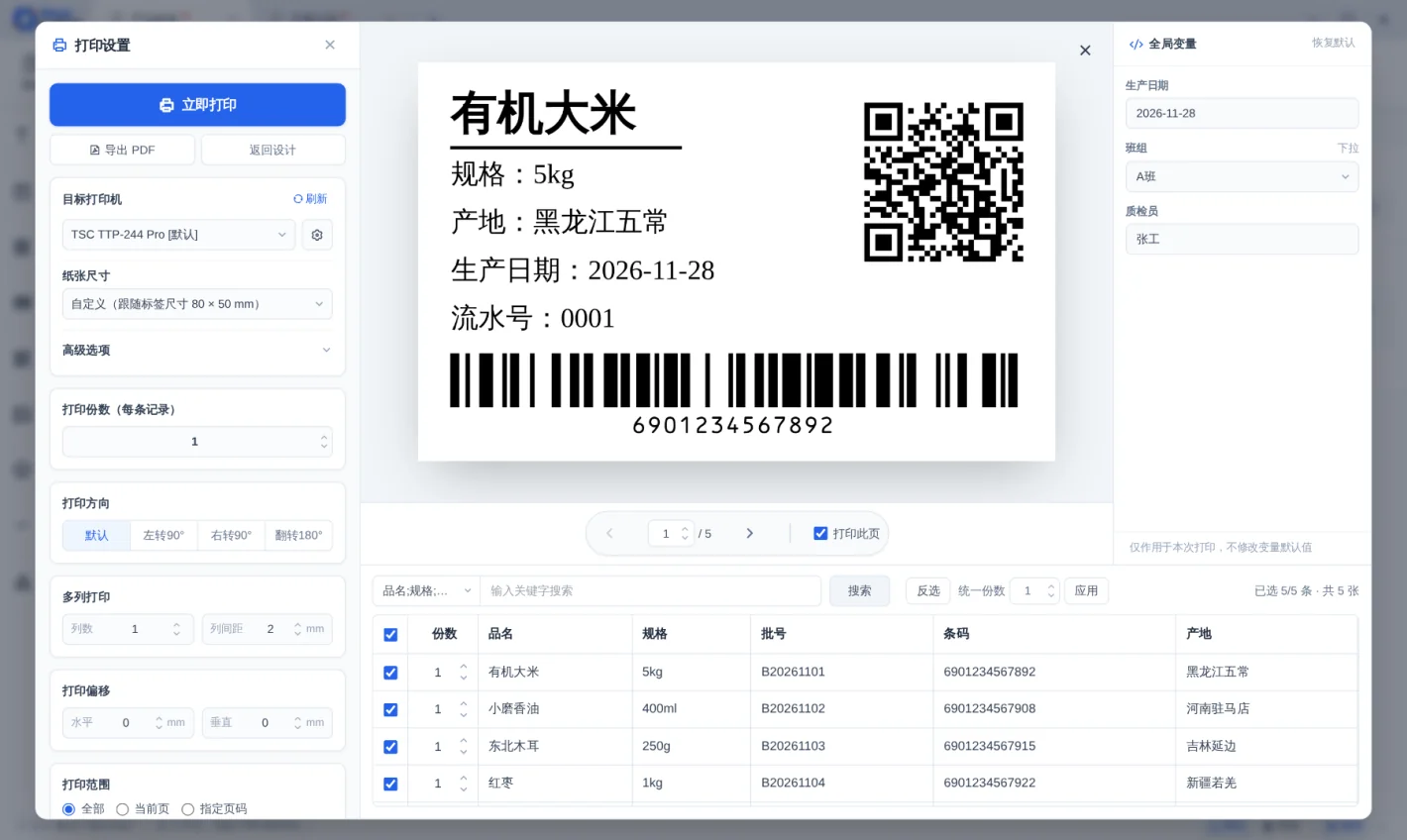
点击工具栏“打印”(或 Ctrl+P)打开打印设置窗口。窗口分三部分:左侧打印参数、中间预览、右侧全局变量与数据列表。
15.2 选择打印机与纸张
| 设置项 | 说明 |
|---|---|
| 目标打印机 | 列出系统已安装的打印机,默认选中当前打印机;点“刷新”重新获取。 |
| 齿轮按钮 | 打开该打印机的首选项属性。 |
| 纸张尺寸 | 默认“自定义(跟随标签尺寸)”;也可选择驱动中预置的纸张规格。 |
| 纸槽选择 | 多纸槽打印机可指定进纸来源。 |
15.3 高级选项(指令语言)
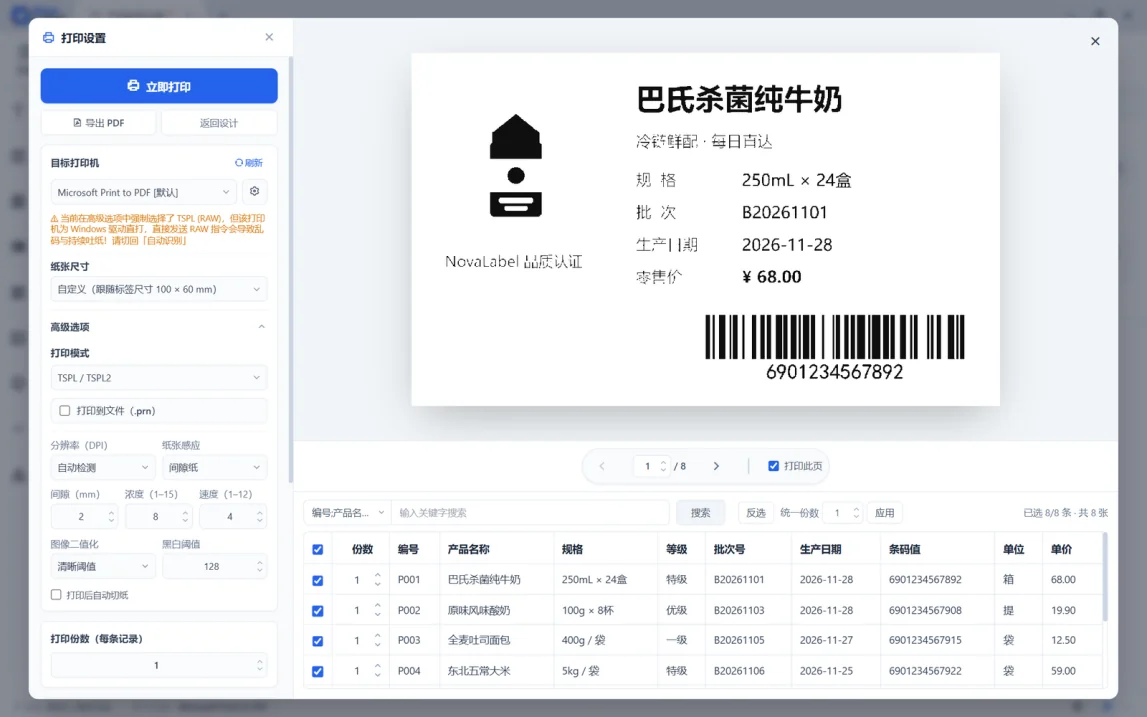
展开“高级选项”可设置标签打印机专用参数,普通办公打印机保持默认即可。打印模式为标签打印机指令(TSPL、ZPL 等)时,才显示分辨率、纸张感应、浓度、速度等参数。
推荐使用默认“自动识别”,软件会根据打印机驱动推断合适的模式。
| 模式 | 适用打印机 | 说明 |
|---|---|---|
| 自动识别 | 全部 | 按驱动名称与能力自动选择,推荐默认使用。 |
| Windows 驱动 (GDI) | 普通激光 / 喷墨打印机 | 以图片方式通过 Windows 驱动打印,兼容性最好。 |
| TSPL / TSPL2 | TSC、台半等标签机 | 直接发送 TSPL 指令,速度快、条码清晰。 |
| ZPL II | Zebra 斑马标签机 | 直接发送 ZPL 指令,支持 203/300/600 DPI。 |
| CPCL | Zebra 移动 / 便携打印机 | 便携式标签机指令集。 |
| ESC/POS | 小票机、部分标签机 | 小票风格指令集,可设置自动切纸。 |
| EPL2 | 早期 Zebra 机型 | 老机型兼容。 |
| 打印到文件(.prn) | 全部 | 不直接打印,生成 .prn 文件交由其他系统或工具发送。 |
小提示
不确定打印机适合哪种模式时,保持“自动识别”即可;只有出现条码模糊、打印过慢或排版错误时,才需要手动指定具体指令集。
15.4 高级打印参数
| 参数 | 说明 | 建议 |
|---|---|---|
| 分辨率(DPI) | 203 / 300 / 600 或自动检测。 | 以打印机实际 DPI 为准,不匹配会缩放异常。 |
| 纸张感应 | 间隙纸 / 黑标纸 / 连续纸。 | 按标签纸类型选择,选错会定位偏移。 |
| 间隙(mm) | 两张标签之间的间距。 | 常见为 2–3mm,需与纸张实测一致。 |
| 浓度(1–15) | 打印黑度。 | 默认 8;字迹偏淡调高,偏糊调低。 |
| 速度(1–12) | 打印速度。 | 默认 4;精细条码可降低速度提高清晰度。 |
| 图像二值化 | 清晰阈值 / 灰阶抖动。 | 文字选清晰阈值,照片选灰阶抖动。 |
| 黑白阈值 | 二值化分界值,默认 128。 | 背景偏灰时适当调高。 |
| 打印后自动切纸 | 打印完成后发送切纸指令。 | 配切刀机型时启用。 |
注意
打印内容整体偏移或走纸不准时,先确认“纸张感应”类型与实际纸张一致,再在打印机上执行一次“纸张校准”。
15.5 打印份数、方向与偏移
| 设置项 | 说明 |
|---|---|
| 打印份数(每条记录) | 每条数据打印几张,可与数据列表中的“每条单独份数”叠加。 |
| 打印方向 | 默认 / 左转 90° / 右转 90° / 翻转 180°,用于纸张方向与内容方向不一致时校正。 |
| 多列打印 | 每行排列几张标签及列间距,与新建标签时的“多列”一致。 |
| 打印偏移 | 水平、垂直方向的整体微调(mm),补偿打印机走纸误差。 |
| 打印范围 | 全部 / 当前页 / 指定页码(如 1,3,5-10)/ 单标签。 |
| 打印分割线 | 在标签之间打印裁切辅助线,便于手工裁剪。 |
小提示
打印内容整体偏移几毫米时,优先调整“打印偏移”不需要修改标签设计,避免影响其他打印机的输出。
15.6 打印预览与检查
预览区有两个视图:
- 单标签:逐张查看每张标签的内容;取消勾选“打印此页”可把当前这一张排除在本次打印之外
- 打印排版:按纸张查看标签的实际排列,适合标准标签纸和多列卷纸
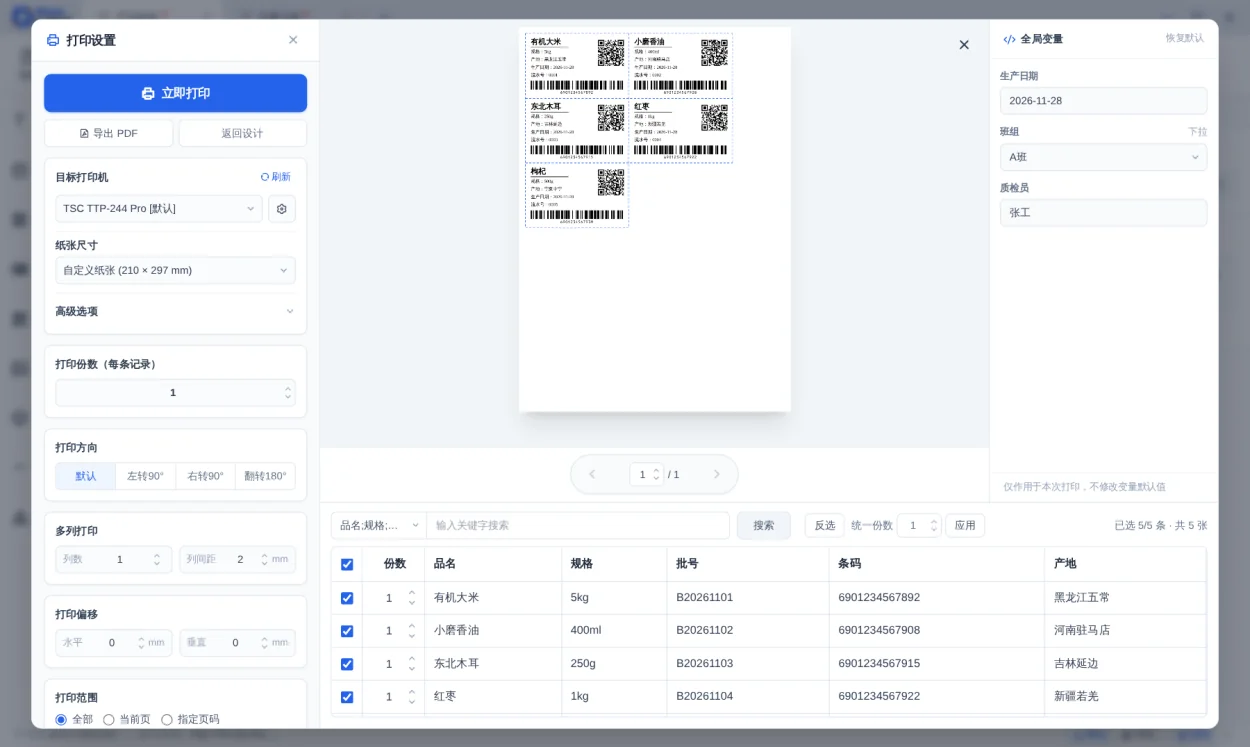
- 预览上方如出现红色“元素超出标签边界”提示,说明有元素超出纸面,超出部分不会被打印。
- 预览支持缩放与翻页,用底部“< / >”切换记录或页面。
15.7 执行打印
确认参数后点击“立即打印”,软件逐条渲染并发送打印任务,底部进度条显示“正在渲染并发送打印任务”与完成百分比。
打印过程中如需中止,可在打开操作系统查看打印机打印队列进行取消;已发送到打印机的部分任务无法撤回,建议先打印 1 份试打,确认位置、浓度与清晰度后再批量输出。
15.8 导出 PDF
点击“导出 PDF”则把当前排版输出为 PDF 文件,用于存档、发客户确认或交印刷厂。
小提示
批量数据较多时,建议先“导出 PDF”核对全部页面的排版与数据,再执行实际打印,可避免整卷纸浪费。