第 4 章 新建标签
4.1 新建入口
欢迎页点击“新建空白标签”,或在编辑器内点击工具栏“新建”,或按 Ctrl+N,均可打开“新建标签”对话框。
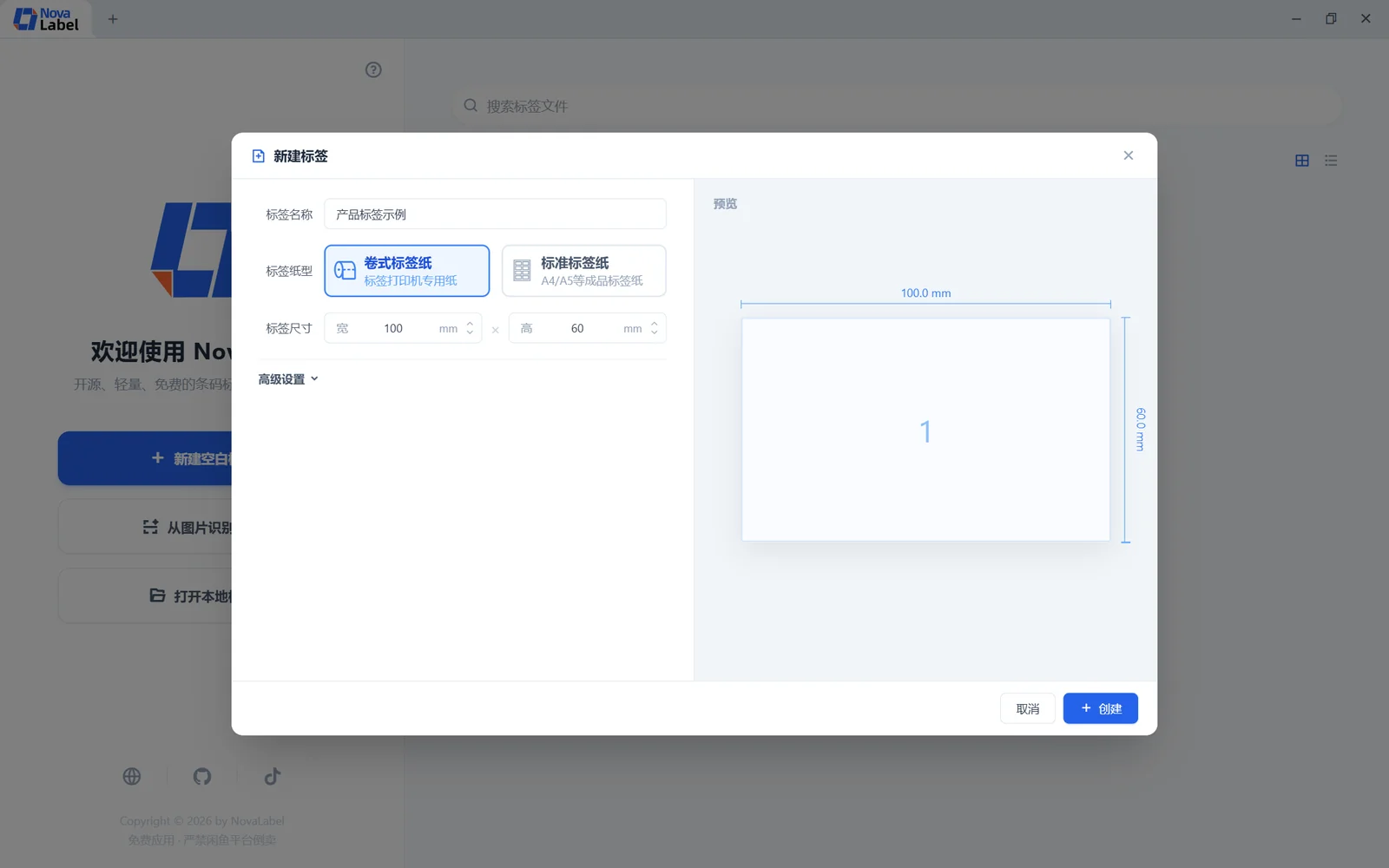
4.2 卷式标签纸(标签打印机专用纸)
卷式标签纸用于条码 / 标签打印机,纸卷连续、单张独立。填写项如下:
| 字段 | 说明 |
|---|---|
| 标签名称 | 工程名称,同时作为标签页标题与默认文件名。 |
| 标签尺寸 | 按标签纸实际宽度与高度填写,单位 mm,例如 100 × 60、60 × 40、40 × 30。 |
| 打印机 | 在“高级设置”中选择目标打印机,后续打印默认使用该机。 |
| 多列打印 | 一张纸宽内并排打印几张标签,见 4.5 节。 |
小提示
尺寸必须与标签纸一致。若打印后发现内容偏移、被截断,多半是宽高填写与实际纸张不符。
4.3 标准标签纸(A4 / A5 等成品纸)
标准标签纸用于普通打印机 + 不干胶标签纸(A4、A5 等整张纸,纸上排列多个标签)。选择该纸型后,需要设置纸张尺寸、方向、上下左右页边距与行列间距,软件按纸面可用区域自动排布标签。
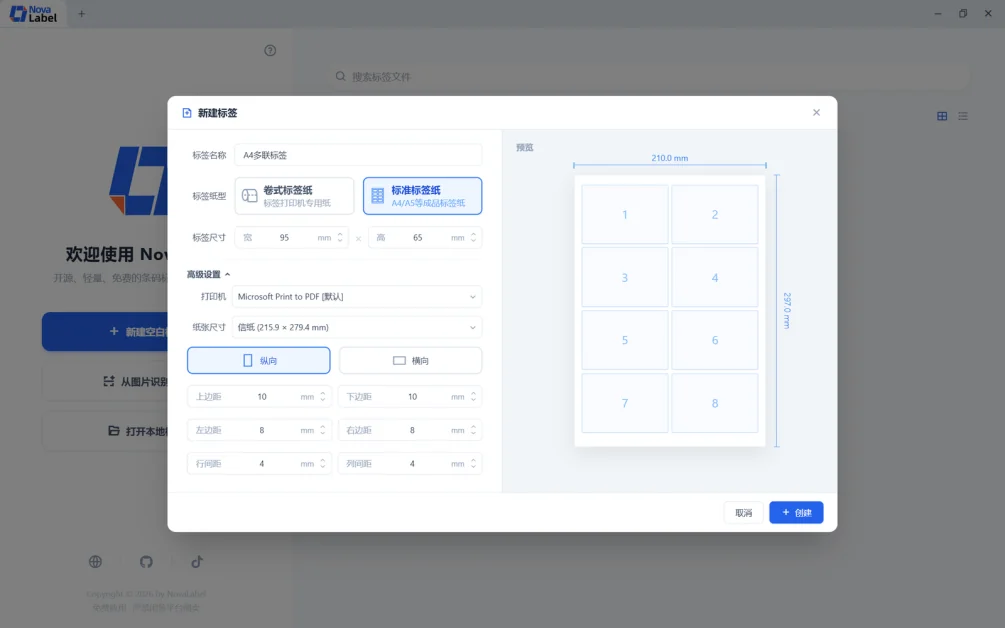
典型用法:A4 不干胶为 3 列 × 8 行,标签尺寸 70 × 37mm,页边距按实物测量填写,列间距、行间距取实测间隙值。设置完成后右侧预览会直接显示整页排列,与实物不符时仅需微调页边距。
4.4 高级设置
展开“高级设置”可设置打印机、纸张尺寸(自定义 / 预设)、纵横向、四边页边距,以及多列打印的列数与列间距。右侧预览实时显示纸张与标签排布,直接可见最终效果。
4.5 多列打印
多列打印用于“一排多张”的场景:宽纸(如 100mm)上并排 2~3 张窄标签,或 A4 纸上多列排布。设置列数与列间距后,打印与导出会按列自动排列。
小提示
多列打印时,标签内容仍只设计一张,软件自动复制排布;调整列间距可解决相邻标签间距不均的问题。
4.6 创建与修改标签尺寸
点击“创建”进入编辑器。创建后在顶部工具栏输入宽度、高度即可修改标签尺寸;已有内容不会丢失,但可能因尺寸变化需要重新调整位置。