第 2 章 安装与运行
2.1 运行环境
| 项目 | 要求 |
|---|---|
| 操作系统 | Windows 10 / Windows 11(含 32 位与 64 位) |
| 磁盘空间 | 建议预留 500MB 以上(含 weight 模型目录) |
| 内存 | 建议 4GB 以上;执行图片识别时建议 8GB 以上 |
| 显示分辨率 | 建议 1366×768 及以上,1920×1080 使用体验最佳 |
| 其他 | 无需额外安装运行库、无需联网;绿色解压即可使用 |
2.2 文件清单
压缩包解压后得到 LabelTender 文件夹,主要文件与目录如下:
| 名称 | 类型 | 作用 |
|---|---|---|
| NovaLabel.exe | 程序 | 软件主程序,双击即可运行。 |
| setup.bat | 脚本 | 安装 / 卸载向导,负责安装目录、快捷方式与 .lblt 文件关联。 |
| icons | 目录 | 图标素材库,供“添加图标”功能调用。 |
| weight | 目录 | 图片识别模型目录,供“从图片识别新建”功能调用。 |
| ShellThumbProvider.dll | 缩略图补丁 | 显示缩略图 |
小提示
NovaLabel.exe 与 icons、weight 目录必须放在同一层目录内,否则图标库与图片识别功能会提示无法加载。
按需精简
如果只需要排版和打印、不需要“从图片识别新建”,可以直接删除 weight 目录,节省约 150–200MB 磁盘空间,其它功能不受影响;以后需要识别时,把该目录放回程序同级即可恢复。
2.3 绿色直接运行
不安装也可以直接使用:解压后双击 NovaLabel.exe 即可打开软件,所有功能均可正常使用。适用于临时使用、U 盘携带或在他人电脑上演示。缺点是:没有开始菜单快捷方式,.lblt 文件不能双击打开。
小提示
首次运行时 Windows 可能弹出 SmartScreen 提示,点击“更多信息 → 仍要运行”即可;长期使用建议执行一次 setup.bat 安装。
2.4 运行 setup.bat 安装
推荐使用安装方式,可获得快捷方式与文件关联。把 NovaLabel.exe、setup.bat、icons、weight 放在同一目录,双击 setup.bat,打开安装 / 卸载向导:
- 向导显示当前状态(已安装 / 未安装)、程序文件、安装目录、文件关联与外部目录信息。
- 输入 1 选择“立即安装”,输入 2 选择“完全卸载”,输入 Q 退出。
- 安装过程依次完成:关闭运行中的程序 → 复制程序与外部目录 → 写入注册表 → 创建开始菜单快捷方式 → 刷新图标缓存。
- 安装完成后询问“是否同时创建桌面快捷方式”,以及“是否立即启动 NovaLabel”。
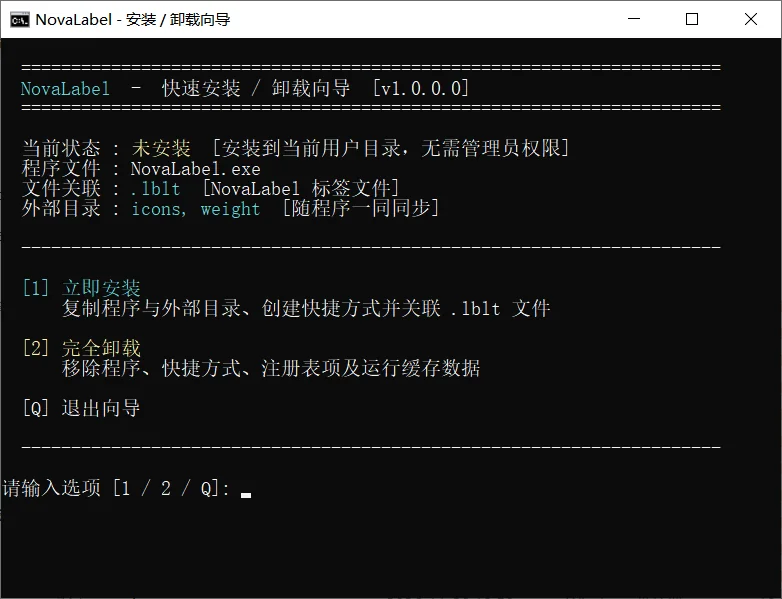
安装位置与关联如下:
| 项目 | 默认值 |
|---|---|
| 运行缓存目录 | %LocalAppData%\com.novalabel.app |
| 开始菜单快捷方式 | NovaLabel.lnk |
| 文件关联 | .lblt → NovaLabel 标签文件 |
| 卸载入口 | setup.bat uninstall,或系统“应用和功能”中的卸载项 |
小提示
安装到当前用户目录,不需要管理员权限。如果安装过程中提示“找不到 NovaLabel.exe”,请确认 setup.bat 与主程序在同一目录。
批量部署或无人值守安装可使用命令行参数:
**setup.bat install /silent **静默安装,
**setup.bat uninstall /silent ** 静默卸载,适合在部门内多台电脑统一部署。
2.5 首次启动
启动后显示欢迎页,提供三个入口与“最近打开的文件”列表:
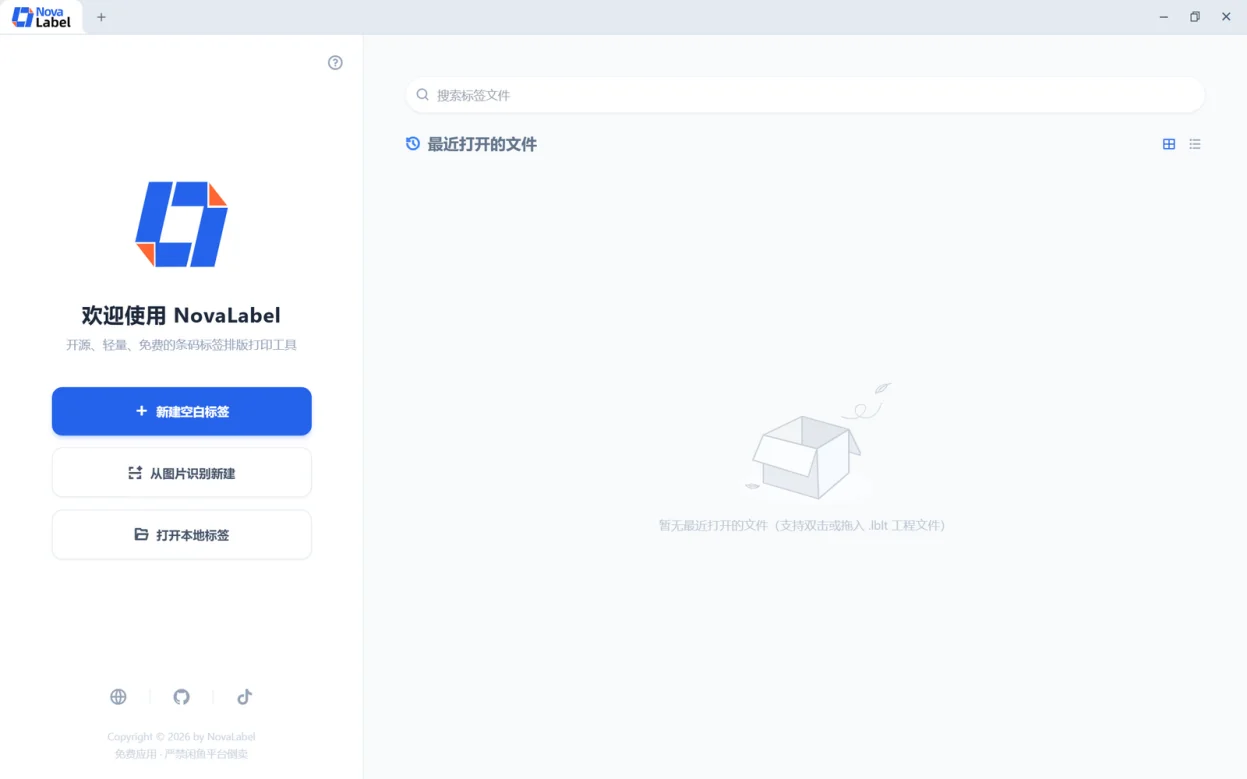
| 入口 | 用途 |
|---|---|
| 新建空白标签 | 设置标签纸型、尺寸、打印机与多列参数,创建一份空白标签工程。 |
| 从图片识别新建 | 上传标签照片,自动还原为可编辑标签(详见第 14 章)。 |
| 打开本地标签 | 打开已有的 .lblt 工程文件,也可直接把文件拖入窗口。 |
| 最近打开的文件 | 列出最近使用过的工程文件,点击即可继续编辑;支持搜索、列表 / 缩略图切换。 |
常用操作节奏:新建标签 → 添加元素 → 绑定数据源 / 变量 → 打印预览 → 打印或导出 PDF。第一次使用时,建议先按第 4 章新建一张 100 × 60mm 的标签,再逐步熟悉各元素属性。
2.6 卸载
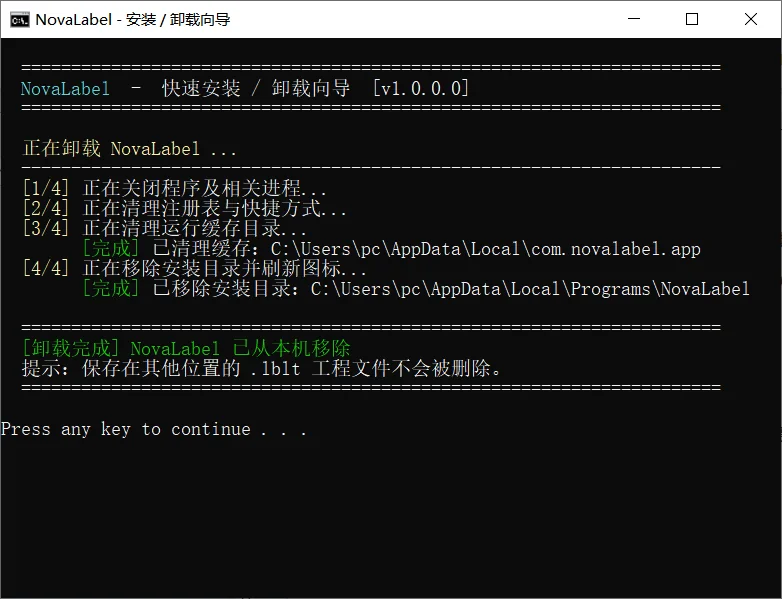
再次运行安装目录中的 setup.bat,选择 2“完全卸载”,或从系统“应用和功能”中卸载。卸载会移除程序、快捷方式、注册表项与运行缓存;保存在其他位置的 .lblt 工程文件不会被删除。