第 11 章 数据源
11.1 数据源的作用
当标签的版式相同、内容逐张不同时,使用数据源批量生成。常见场景:
- 商品价签、商品标签:Excel 中每行一个商品,包含品名、规格、价格、条码。
- 物流 / 发货标签:每行一个订单的收件人、地址、单号。
- 资产标签、设备铭牌:每行一台设备的编号、名称、部门。
- 员工工牌、会议桌签:每行一个人员信息。
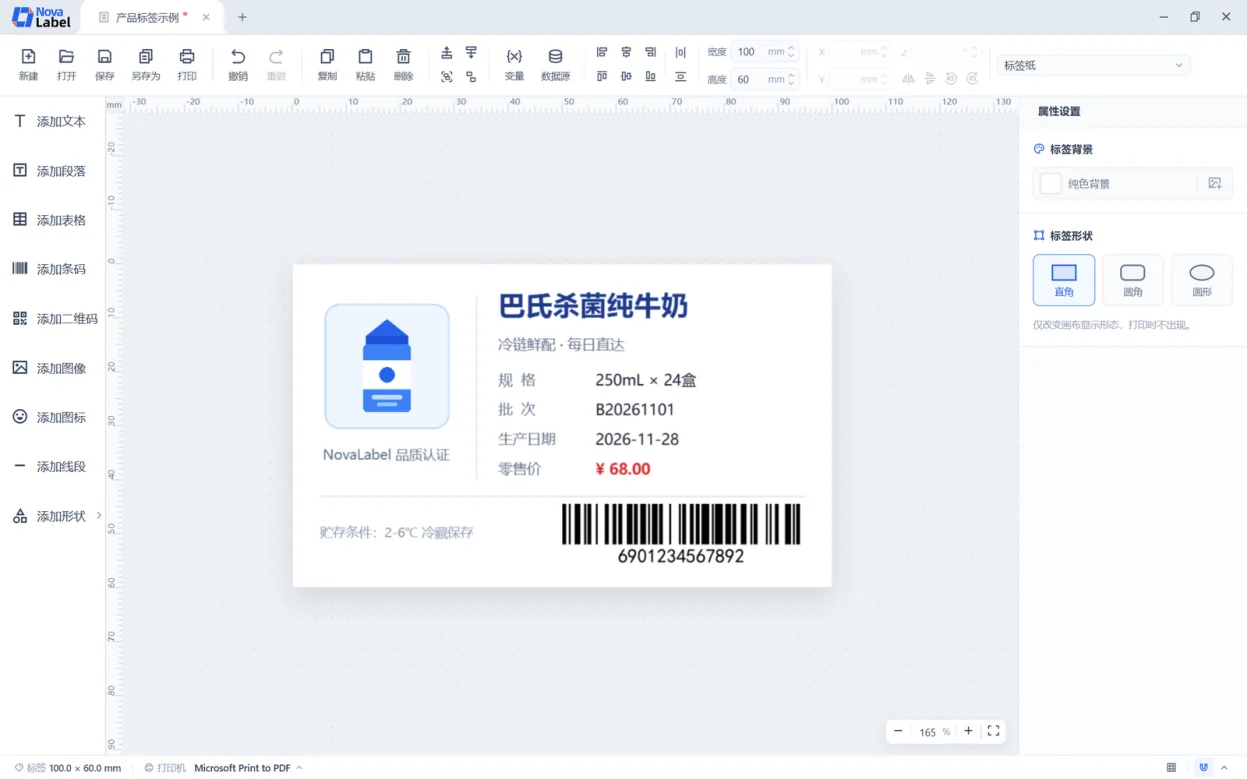
设计时只做一张模板,打印时程序按数据行自动生成全部标签。
11.2 导入数据
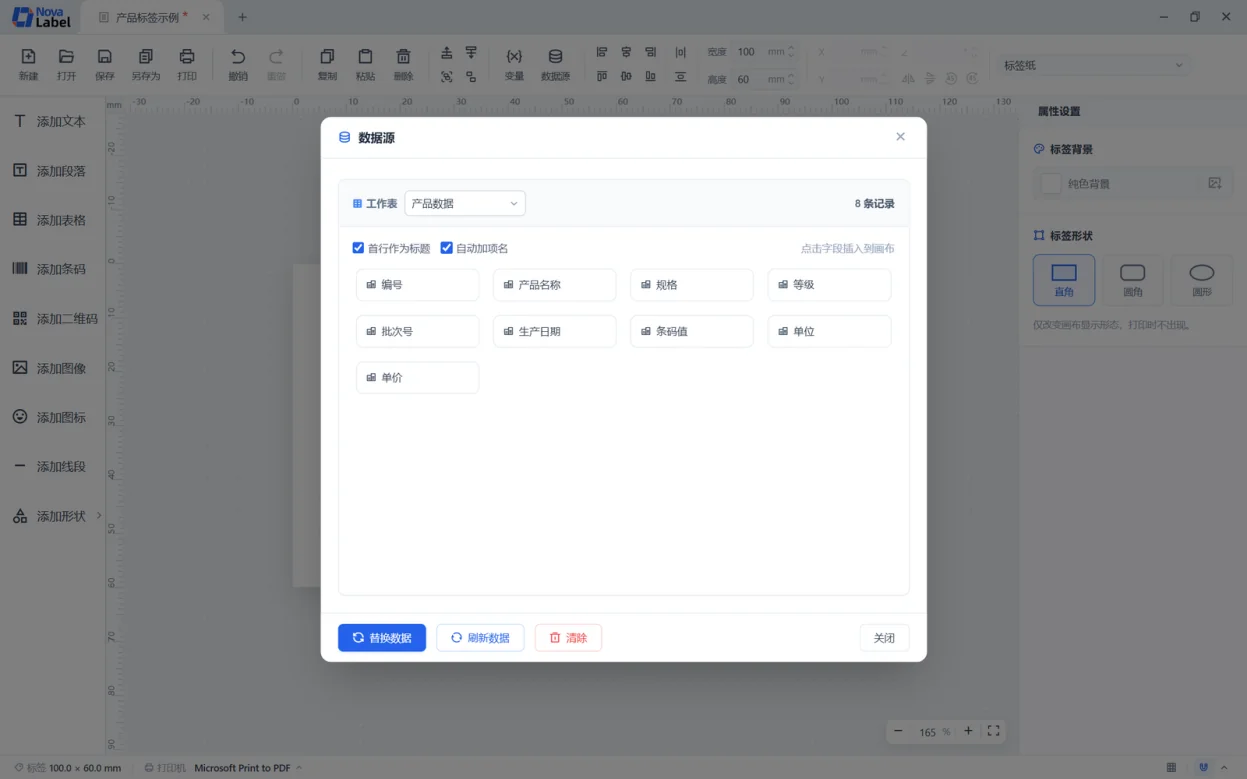
点击工具栏“数据源”,把 Excel / CSV文件拖入面板,或点击选择文件。支持格式:
| 格式 | 说明 |
|---|---|
| .xlsx / .xlsm | Excel 工作簿,可含多个工作表,单元格按显示文本读取。 |
| .xls | Excel 97-2003 工作簿。 |
| .csv | 逗号 / 制表符分隔文本,自动识别 UTF-8 与 GBK 编码。 |
含多个工作表的 Excel,可在“工作表”下拉框中切换;每个工作表可单独勾选是否首行为标题。切换工作表后,字段列表与记录数随之更新,已绑定的字段仍按原工作表名解析。
导入后自动显示:工作表下拉框、记录条数、字段按钮列表。勾选“首行作为标题”表示第一行是字段名;勾选“自动加项名”可为无标题表格自动生成“列1、列2……”字段。
11.3 绑定字段
两种绑定方式:
- 在数据源面板中点击字段按钮,字段直接插入当前选中的文本 / 条码 / 二维码 / 单元格中。
- 选中元素后,在右侧属性面板“数据绑定”区域点击“添加片段”,片段类型选择“数据源字段”,再选择字段名。 一个元素可由多个片段组合,例如“批次:”+ 字段“批次号”+ “ 检验员:”+ 变量“质检员”,固定文本与动态内容可任意拼接。
11.4 数据导航与自动刷新
- 画布底部的“< 1 / 8 >”导航条用于切换预览第几行数据,不改变表格本身。
- 数据源文件在外部被修改后,软件在窗口重新获得焦点时检测文件变化并自动刷新,标题栏会提示“已自动刷新”。
- “替换数据”更换为另一份表格,“刷新数据”重新读取当前文件,“清除”断开数据源绑定。
小提示
更换数据源时字段名必须保持一致,否则已绑定字段会显示为空白或“[字段名]”,需要重新绑定。
11.5 数据源应用场景
| 场景 | 方式 | 建议 |
|---|---|---|
| 产品包装标签 | 一行一个产品,绑定品名、规格、条码值。 | 条码值列使用文本格式,避免前导零丢失。 |
| 仓储货位卡 | 一行一个货位,绑定货位号、物料、数量。 | 数量建议同时绑定“当前时间”片段。 |
| 资产标签 | 一行一台设备,绑定编号、名称、责任人。 | 编号同时生成二维码便于盘点扫码。 |
| 产品图片标签 | 一行一个产品,图像使用“动态字段”读取图片目录。 | 图片文件名与编号字段保持一致。 |
| 序列号标签 | 无需 Excel,用“序列号”片段自动递增。 | 设置起始值、步长与重复次数。 |
11.6 常见问题
- 记录条数不正确:检查是否误把标题行当作数据行,或表格中存在空行。
- 中文乱码:CSV 建议另存为 UTF-8 编码,或使用 Excel 另存为 .xlsx 后导入。
- 数字变成科学计数法:Excel 单元格格式改为“文本”后重新导入。
- 日期格式不一致:数据源读取的是 Excel 显示文本,调整单元格显示格式即可同步到标签。