第 12 章 全局变量
12.1 变量的作用
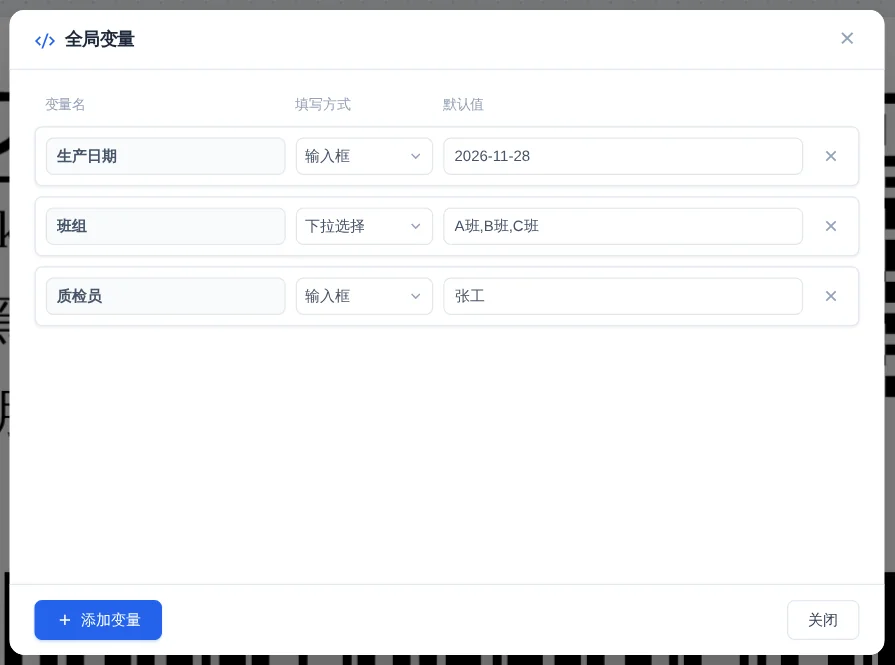
全局变量用于“每批次才变一次”的信息,例如生产日期、批号、班组、操作员、质检员、客户名称。这些信息不适合写死在标签上,也不需要放进 Excel 每一行。打印前在变量面板改一次,本次打印的所有标签都使用新值。
12.2 创建与填写
| 字段 | 说明 |
|---|---|
| 变量名 | 引用的唯一名称,建议使用中文业务名,如“批次号”“质检员”。 |
| 填写方式 · 输入框 | 打印前由用户输入自由文本。 |
| 填写方式 · 下拉选择 | 默认值中用英文逗号分隔多个选项,打印前从下拉列表中选择一项。 |
| 默认值 | 未填写时使用的值;下拉选择时第一个选项为默认项。 |
12.3 在元素中使用变量
- 选中文本、条码、二维码或表格单元格,在“数据绑定”区域点击“添加片段”。
- 把片段类型改为“全局变量”,在下拉框中选择变量名。
- 画布即时显示变量默认值;打印时显示实际填写值。
小提示
变量未创建时,“数据绑定”中会提示“暂无全局变量,请先在顶部「变量」中创建后再绑定”。
12.4 变量赋值与联动
任何片段都可设置“赋值给变量”:当该片段在某行数据上解析出结果时,结果会写入指定变量,其他元素即可直接引用该变量。常见用法是从数据源读取一次“批号”,再在多个位置复用。
变量之间也支持相互引用:变量 A 的值来自变量 B,软件会按依赖关系自动排序计算,并检测循环引用。

12.5 打印前修改变量
在“打印设置”窗口右侧的“全局变量”区域可修改变量值,仅作用于本次打印,不修改默认值;关闭打印窗口后画布恢复为默认值。
批量打印时可按批次临时修改“批次号”“生产日期”等变量,一张模板即可覆盖不同批次的标签,无需为每个批次单独保存工程文件。
12.6 变量应用场景
| 变量 | 填写方式 | 场景 |
|---|---|---|
| 批次号 | 输入框 | 同一批次所有标签使用同一批号。 |
| 生产日期 | 输入框 / 日期片段 | 整批标签日期一致,无需逐张修改。 |
| 质检员 | 下拉选择 | 多质检员轮流填写,避免手写错误。 |
| 包装规格 | 下拉选择 | 整箱 / 单盒 / 试用装在同一模板中切换。 |
| 客户名称 | 输入框 | 代工或定制标签,按客户整批切换。 |