第 8 章 表格
8.1 添加表格
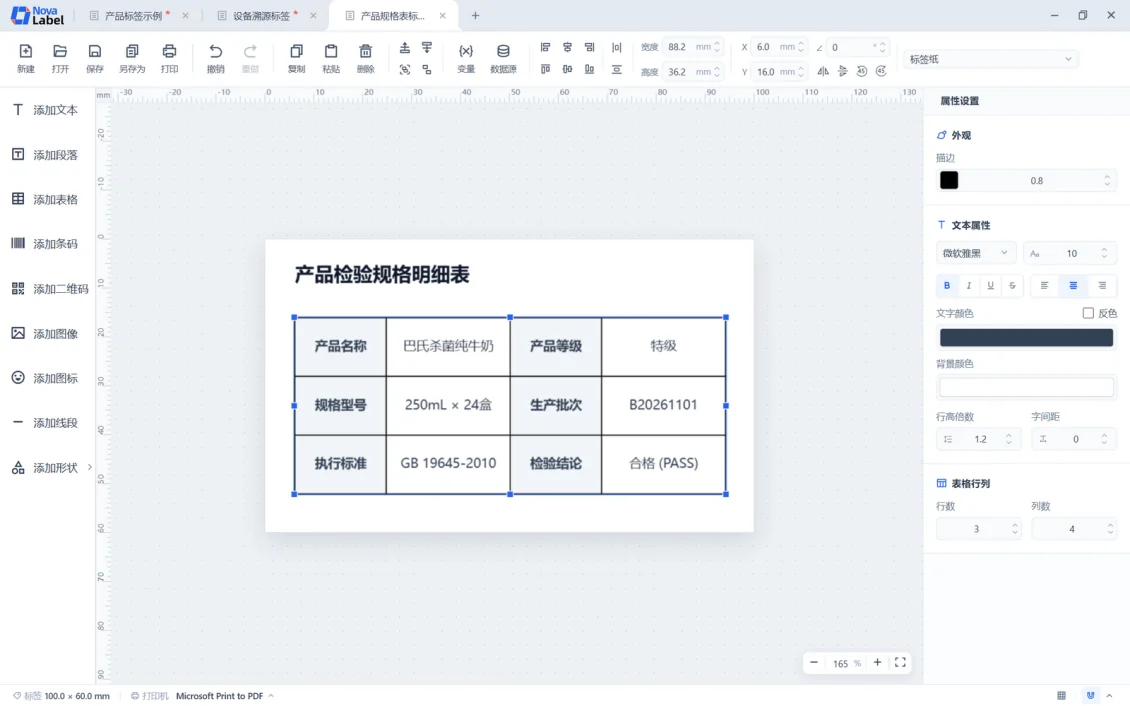
点击左侧“添加表格”,画布中出现 3×3 的默认表格。选中表格后,右侧属性面板显示“表格行列”与“表格结构”。
8.2 行列与单元格操作
| 操作 | 说明 |
|---|---|
| 修改行数 / 列数 | 在“表格行列”中输入目标行数、列数,增加或删除行列。 |
| 合并单元格 | 选中多个相邻单元格后合并为一个。 |
| 横向拆分 / 竖向拆分 | 把单元格拆分为多列或多行,可指定拆分数量。 |
| 插入行 / 插入列 | 在当前位置插入空行或空列。 |
| 删除行 / 删除列 | 删除选中单元格所在行或列。 |
8.3 单元格内容与样式
双击任意单元格直接输入内容;回车换行,Tab 跳到下一单元格。每个单元格可独立设置字体、字号、颜色、对齐方式、背景色与边框粗细。
小提示
在单元格中输入 {{ 可直接弹出“数据源 / 变量 / 序列号 / 日期 / 时间”浮层,选择后该单元格即绑定对应字段。
编辑单元格时,浮动工具条提供“数据源、变量、序列号、日期、时间”五个入口;已绑定的单元格会显示标记,鼠标悬停即可查看绑定的字段名。
8.4 表格绑定数据源
表格的每个单元格都可单独绑定数据源字段或变量,因此一张表格可以同时呈现“固定表头 + 每行数据”的结构,例如“规格 / 数量 / 单价”明细表。整张表格随数据源逐行刷新的用法见第 11 章。
8.5 表格常见问题
- 边框不显示:检查边框颜色是否与背景同色,或边框粗细是否为 0。
- 文字被截断:段落类内容建议调小字号或增加行高;表格不会自动扩展行高,需手动调整。
- 从 Excel 复制后框线偏粗:Office 的 0.5pt 细线会统一映射为本软件的 0.8 默认细线,可在表格属性中统一调整。
- 合并单元格后内容错位:先合并再输入内容;若已输入内容,合并后请重新绑定该单元格的片段。
8.6 表格应用场景
| 场景 | 表格结构 | 说明 |
|---|---|---|
| 产品规格表 | 2 列 × 4 行 | 左列固定项目名,右列绑定数据源字段。 |
| 成分表 | 2 列 × 多行 | 含量与成分名称分别占一列,便于对齐小数位。 |
| 检验记录 | 3–5 列 | 项目、标准值、实测值、结论,结论可用变量或固定文本。 |
| 物流信息格 | 2 × 2 或 3 × 2 | 收件人、电话、地址分格显示,格线清晰。 |