第 5 章 标签样式与属性面板
5.1 标签背景
未选中任何元素时,右侧属性面板顶部为“标签背景”。可选择纯色背景或替换为图片背景(如整幅底纹、产品图、模板水印),并可一键恢复为无背景。
背景图片会自动按标签尺寸等比铺满;需要保留白底时请保持“纯色背景”不变,避免深色底纹影响条码识别率。
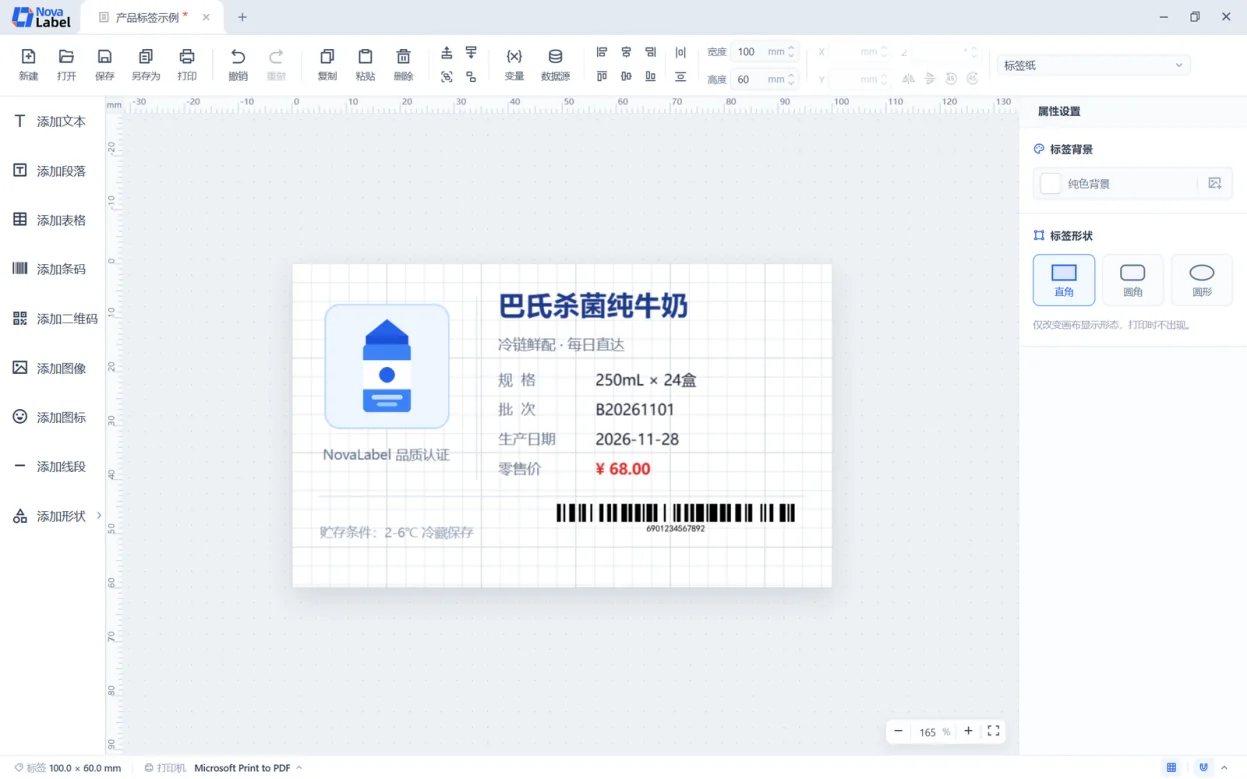
5.2 标签形状
| 形状 | 效果 |
|---|---|
| 直角 | 默认矩形标签,最常用的打印形态。 |
| 圆角 | 四角圆滑,适合礼品贴、封口贴。 |
| 圆形 | 正圆标签,适合瓶盖贴、徽章贴。 |
标签形状只改变画布的显示形态,打印输出时仍按矩形纸面处理,因此圆角、圆形以外的空白区域不会打印内容。
圆形标签排版时,请把文字与条码控制在圆形内切区域;可在画布上放置一个无填充的圆形形状作为参考圈,排版完成后删除或将其移出标签区域。
5.3 属性面板的工作方式
右侧面板会根据当前选中对象的类型自动切换:文本、表格、条码、二维码、图像、图标、形状分别显示各自属性。所有修改即时生效,可直接在画布上看到结果;属性面板底部通常有“数据绑定”区域,用于把元素连接到数据源或变量。
5.4 对齐与分布
顶部工具栏提供左对齐、水平居中、右对齐、顶部对齐、垂直居中、底部对齐,以及水平 / 垂直等间距分布。多选元素(按住 Shift 点选)后使用,可快速整理版面。
对齐以最后选中的元素为基准;做信息列时,可先排好一列文字,再复制该列并整体右移,保证各列基线一致。
5.5 图层顺序
元素按添加顺序叠放。右键菜单或工具栏提供置顶、上移、下移、置底操作;背景色块、底纹图片通常放在最底层。
常见的三层结构为:最底层放置色块或底图,中间层放置表格与分隔线,最上层放置文字与条码。调整图层前先选中元素,再执行置顶 / 置底,避免误选被遮挡的对象。