第 6 章 文本元素
6.1 添加文本与段落
点击左侧“添加文本”插入单行文本,点击“添加段落”插入可自动换行的段落文本框。双击元素进入编辑状态,直接输入内容;编辑完成后点击画布空白处退出。
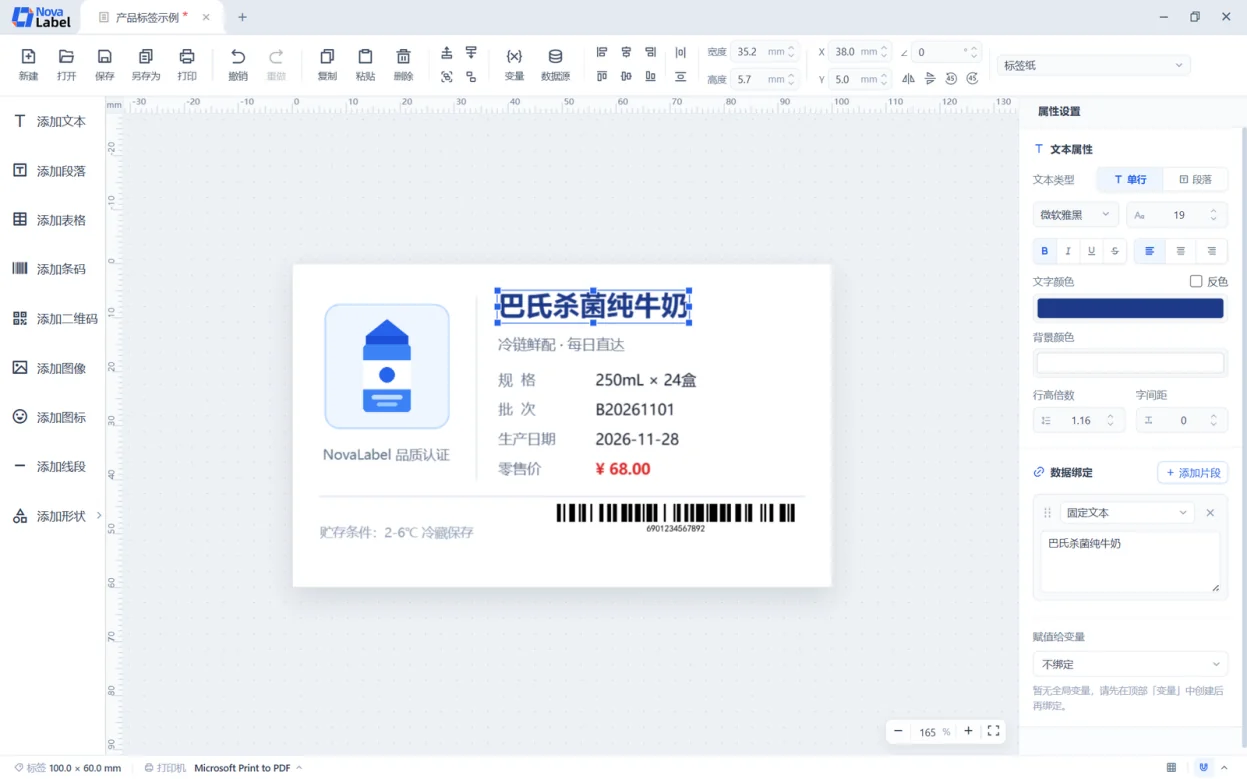
编辑状态下可直接框选局部文字修改字体或颜色;按 Esc 退出编辑,按 Ctrl+Enter 在段落文本中换行。若元素已绑定数据源,画布上显示的是当前预览行的值,编辑内容会写回绑定片段。
6.2 文本类型:单行与段落
| 类型 | 特点 | 适用场景 |
|---|---|---|
| 单行 | 内容不换行,超出部分向右延伸;适合短语、编号、金额。 | 品名、批号、保质期、价格 |
| 段落 | 按框宽自动换行,可拖拽左右控制点调整宽度。 | 成分表、使用说明、地址、备注 |
属性面板中的“文本类型”可在单行与段落之间互相转换,转换时保留字体、字号与内容。
6.3 字体与字号
- 字体下拉框列出系统已安装的字体,支持中文、英文与符号字体;带记忆功能,可快速切换到常用字体。
- 字号以像素(px)为单位,数值越大文字越大;打印时按标签实际尺寸换算为物理尺寸。
- 可设置加粗、倾斜、下划线、删除线,以及左对齐、居中、右对齐、两端对齐、分散对齐。
- 行高倍数控制段落行距,字间距控制字符之间的间距,适合排满整行或压缩长文本。
小提示
标签多为小尺寸打印,正文建议 8–12px;条码下方的数字建议不低于 8px,否则针式 / 热敏打印容易糊字。
6.4 颜色与反色
“文字颜色”设置字色;“反色”开启后文字区域填充背景色、文字变为白色,可设置反色内边距(上下左右),常用于黑底白字的强调块。背景颜色可单独设置,使文字块在彩色底图上依然清晰。
6.5 文字排版技巧
- 需要绝对居中的标题,可先用对齐工具与画布中心对齐,再使用“吸附”锁定位置。
- 多行内容建议使用段落文本,避免手动回车导致增减内容后错位。
- 金额、编号等需要固定宽度的内容,用分散对齐可让字符均匀铺满。
- 当文字超出标签边界时,画布上会出现红色“元素超出标签边界”提示,打印前请修正。
- 同一行内包含多种字号或固定文本 + 字段时,建议用多个文本元素拼接,分别调整各自位置更灵活。