第 7 章 条码与二维码
7.1 添加条码
点击左侧“添加条码”,画布中央出现一个默认的 Code 128 条码。选中后在右侧“数据绑定”区域输入内容,或把内容替换为数据源字段 / 变量,条码图形随内容自动重绘。
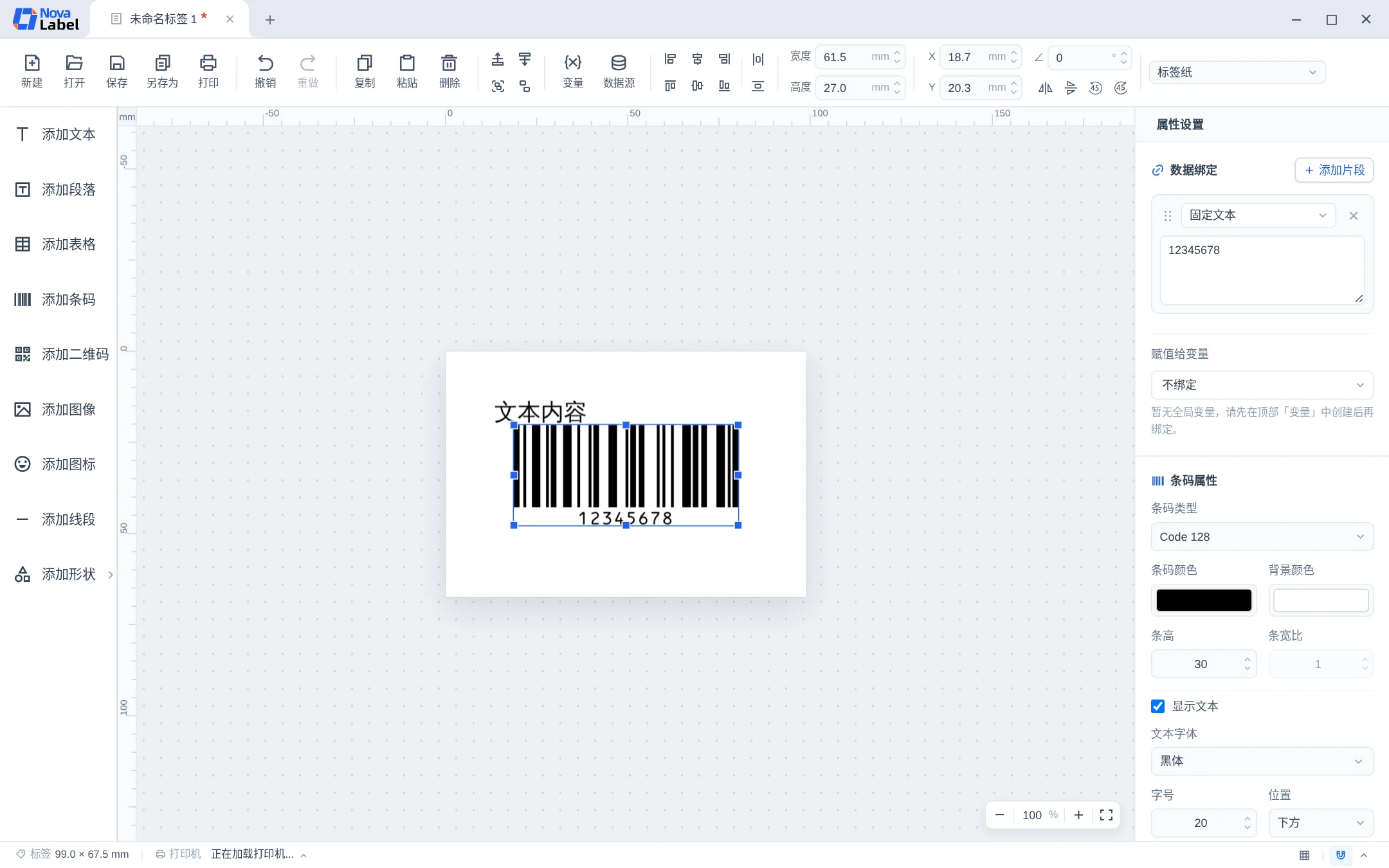
条码内容是“数据绑定”中的一个片段,可写固定值,也可来自数据源字段或变量。切换条码类型时,软件会按新类型校验内容(例如 EAN-13 要求 13 位数字),内容不合规会提示并保持原类型。
7.2 常用条码类型
| 类型 | 全称 / 说明 | 典型应用 |
|---|---|---|
| Code 128 | 高密度一维码,可编码数字、字母与符号。 | 商品条码、流水号、物流单号 |
| GS1-128 | 带应用标识符(AI)的 Code 128。 | 食品追溯、批次与效期标识 |
| EAN-13 | 13 位国际商品条码。 | 零售商品包装 |
| EAN-8 | 8 位短码。 | 小包装商品 |
| UPC-A / UPC-E | 北美商品条码。 | 出口北美产品 |
| ITF-14 / EAN-14 | 14 位箱码。 | 外箱、托盘 |
| Code 39 / Code 93 | 字母数字编码,容错性好。 | 工业零件、资产编码 |
| Codabar | 数字与少量符号。 | 图书、血库、快递单 |
| GS1 DataBar | 高密度、小面积。 | 生鲜、散装商品 |
| PDF417(二维码类) | 堆叠式二维条码。 | 证件、物流面单 |
7.3 条码外观设置
| 设置项 | 说明 |
|---|---|
| 条码颜色 | 默认黑色;可改为深蓝等深色,禁止使用浅色,否则扫描失败。 |
| 背景颜色 | 默认透明(即标签底色),可设置白底以保证对比度。 |
| 条高 | 条码图形高度,数值越大条越高;过矮会影响扫描。 |
| 条宽比 | 宽条与窄条的宽度比例,仅部分类型可调。 |
| 显示文本 | 是否在条码下方显示可读字符。 |
| 文本字体 / 字号 / 位置 / 对齐 / 间距 | 控制可读字符的字体、大小、在条码上方或下方,以及对齐与间距。 |
小提示
条码左右需保留约 2mm 静区(空白区),不要在条码两侧紧贴边框或其他元素,否则扫描枪可能无法识别。
7.4 添加二维码
点击左侧“添加二维码”,默认生成 QR Code。属性面板中可选择二维码类型、纠错级别与颜色。
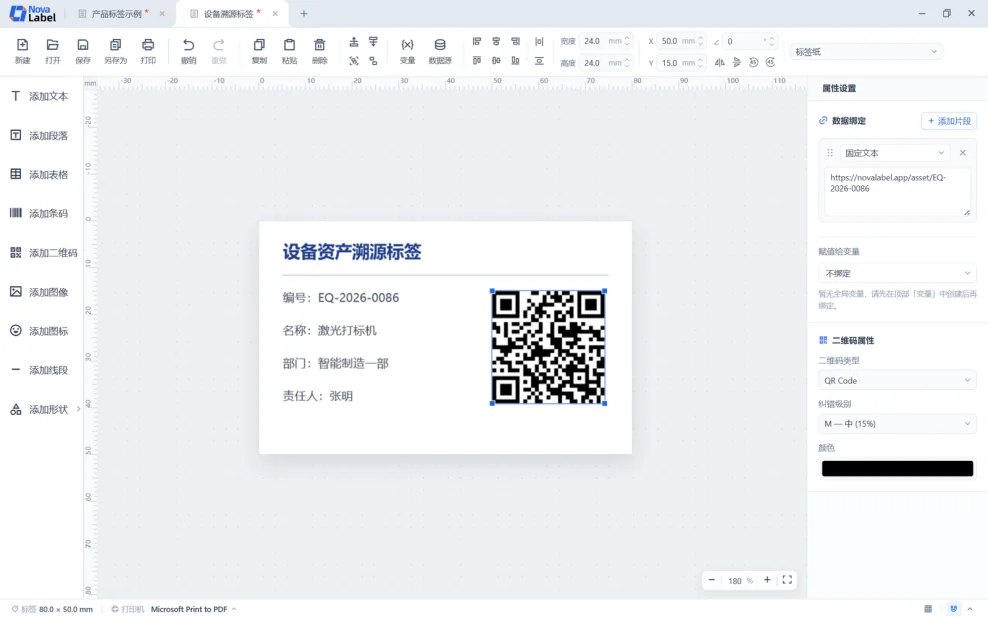
| 类型 | 特点 | 适用场景 |
|---|---|---|
| QR Code | 最通用,容量大,支持中文。 | 网址、扫码查询、防伪 |
| Micro QR Code | 极小面积二维码,容量小。 | 小型零件、电子元件 |
| Data Matrix | 单位面积信息密度高。 | 医疗器械、电子行业 |
| PDF417 | 堆叠式,可编码长文本。 | 物流面单、证件 |
| Swiss QR Code | 瑞士支付标准二维码。 | 出口瑞士的支付单据 |
纠错级别
| 级别 | 纠错能力 | 使用建议 |
|---|---|---|
| L | 约 7% | 标签干净、打印清晰时使用,图案最简。 |
| M | 约 15% | 默认级别,兼顾清晰度与容错。 |
| Q | 约 25% | 标签可能被轻微磨损、覆盖时使用。 |
| H | 约 30% | 需要中心放置 Logo 或易损场景时使用。 |
小提示
热敏打印机分辨率有限,二维码建议不小于 15×15mm,并选择 M 或 Q 级别,避免扫码失败。
7.5 条码应用场景
| 场景 | 推荐类型 | 要点 |
|---|---|---|
| 零售商品 | EAN-13 / EAN-8 | 按国家商品条码备案的号码生成,印刷面积足够大。 |
| 仓储箱码 | ITF-14 / EAN-14 | 一箱一码,配合面单使用,需保证静区足够。 |
| 内部流水号 | Code 128 | 内容可为字母 + 数字,长度灵活,密度高。 |
| 食品追溯 | GS1-128 | 用应用标识符区分批号、效期、重量等信息。 |
| 扫码查询 | QR Code | 内容可为网址或参数链接,纠错级别建议 Q。 |
| 电子产品 | Data Matrix | 小面积下仍可稳定读取,适合刻印或小标签。 |