第 3 章 主界面与基本操作
3.1 顶部工具栏
工具栏分为四组:文件操作(新建、打开、保存、另存为)、打印、编辑操作(撤销、重做、复制、粘贴、删除),以及纸型参数与元素坐标。选中元素后,宽度、高度、X、Y、角度输入框同步显示该元素的数值,直接输入即可精确调整。

3.2 左侧元素栏
| 按钮 | 作用 | 典型用途 |
|---|---|---|
| 添加文本 | 在画布中添加单行文本。 | 品名、批号、日期等短文本 |
| 添加段落 | 添加可自动换行的段落文本框。 | 使用说明、成分表、不干胶长文字 |
| 添加表格 | 添加可合并 / 拆分单元格的表格。 | 规格表、成分表、多列数据 |
| 添加条码 | 添加一维条形码,默认 Code 128。 | 商品条码、序列号、物流单号 |
| 添加二维码 | 添加二维码 / Data Matrix / PDF417 等。 | 扫码查询、防伪溯源、微小面积编码 |
| 添加图像 | 插入本地图片,可选嵌入或链接方式。 | 品牌 Logo、产品图片、实拍照片 |
| 添加图标 | 打开图标素材库,按分类挑选矢量图标。 | 警示标识、包装运输标识、认证标识 |
| 添加线段 | 添加水平或垂直分隔线。 | 信息分区、表格外框 |
| 添加形状 | 添加方框、圆形、箭头、星形等预设形状。 | 底纹色块、圈注、装饰元素 |
3.3 画布、标尺与缩放
- 画布四周为毫米(mm)标尺,鼠标位置与元素坐标均以毫米显示,与打印机实际输出一致。
- 右下角缩放控件:点按“+ / -”或直接输入百分比;也可按住 Ctrl 滚动鼠标滚轮缩放。
- 按住鼠标中键拖动画布,或使用滚动条平移视图;双击标尺左上角可快速适应窗口。
- 画布上的虚线、对齐参考线仅用于辅助排版,不会打印输出。
3.4 选择、移动与缩放元素
单击选中元素,出现 8 个控制点;拖动控制点可缩放,按住 Shift 可等比缩放;拖动元素本身即可移动。选中后可用方向键微调位置,按住 Shift + 方向键可加速移动。
需要精确位置时,直接在顶部工具栏输入 X、Y 与宽高值;需要旋转时输入角度,或使用形状属性中的角度控件。
3.5 吸附与网格
点击状态栏右侧的“吸附”按钮打开“吸附与网格”面板。吸附是本软件精确排版的核心机制:拖动元素时,只要元素边缘、中心线接近画布边缘、中心线或其他元素,就会自动贴合并显示红色参考线;按住 Alt 可临时关闭。
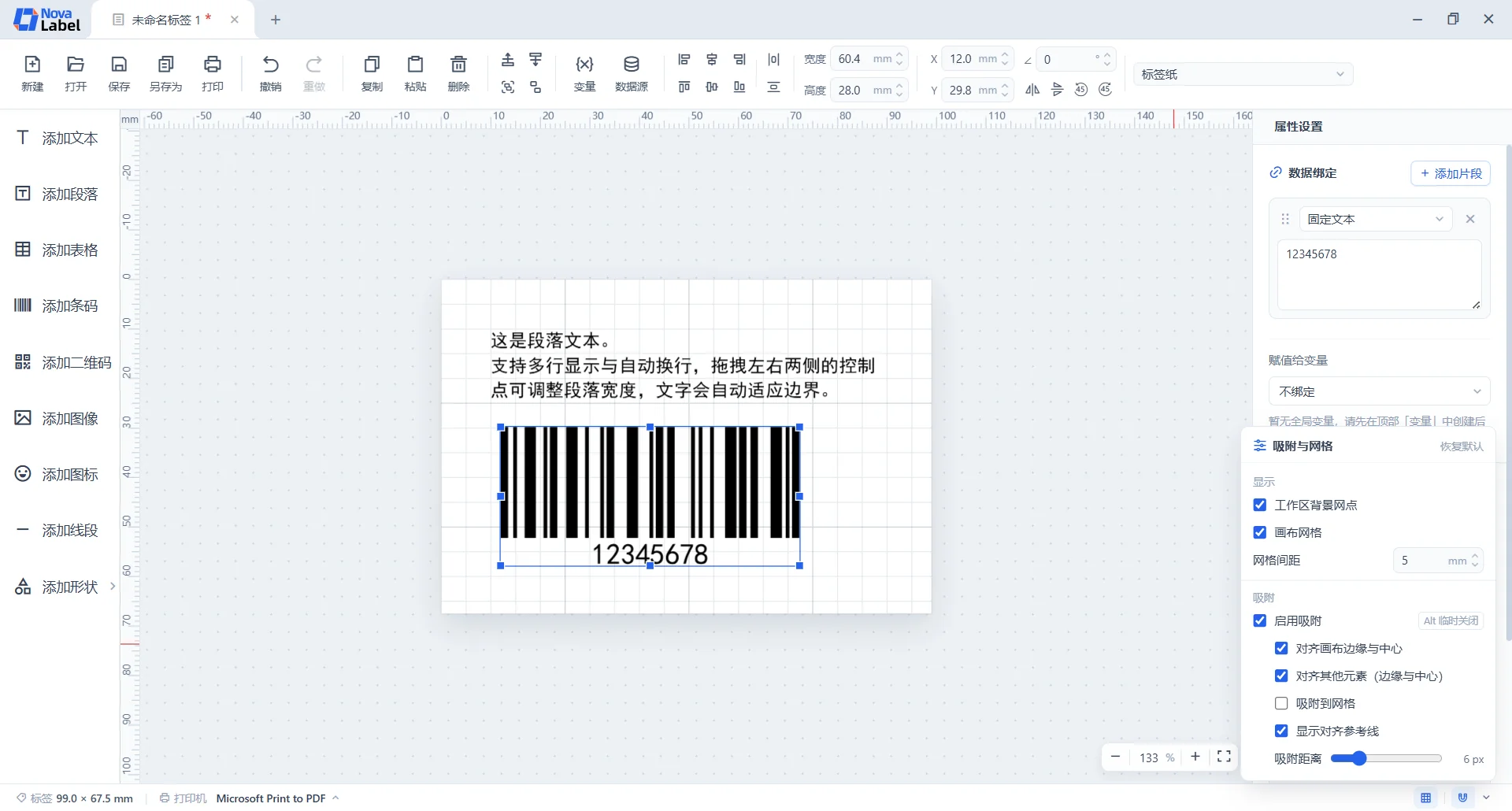
| 选项 | 说明 |
|---|---|
| 工作区背景网点 | 在画布外的灰色工作区显示点阵,帮助感知尺寸。 |
| 画布网格 | 在标签纸上显示网格,可设置网格间距(mm)。 |
| 启用吸附 | 总开关;按住 Alt 可临时关闭吸附。 |
| 对齐画布边缘与中心 | 元素靠近标签边缘或中心线时自动吸附。 |
| 对齐其他元素 | 元素与其他元素的边缘、中心对齐时显示参考线并吸附。 |
| 吸附到网格 | 元素位置吸附到网格线。 |
| 吸附距离 | 设置触发吸附的距离(像素),默认 6px。 |
3.6 复制、粘贴与快捷粘贴
Ctrl+C / Ctrl+V 为常规复制粘贴。若剪贴板中是 Excel / WPS 表格、Word 内容或图片,软件会自动识别:表格内容直接生成表格元素并保留边框与底色,多列文本(制表符分隔)自动转为表格,图片转为图像元素,纯文字转为段落文本。
小提示
从 Excel 复制一片单元格后直接在画布中 Ctrl+V,即可得到带边框的表格,无需手动重建行列。
3.7 多标签页
顶部标签栏支持同时打开多个标签工程,每个标签页独立保存尺寸、纸型、数据源、变量与打印设置。标签名后的“*”表示有未保存的修改;关闭有修改的标签时会询问“保存 / 不保存 / 取消”。
3.8 撤销与重做
Ctrl+Z 撤销、Ctrl+Y 重做,覆盖元素的添加、删除、移动、缩放、属性修改、数据绑定等操作。每一步操作都会记录在历史中,可连续回退。
3.9 快捷键一览
| 操作 | 快捷键 | 操作 | 快捷键 |
|---|---|---|---|
| 撤销 | Ctrl + Z | 保存 | Ctrl + S |
| 重做 | Ctrl + Y | 另存为 | Ctrl + Shift + S |
| 复制 | Ctrl + C | 打开文件 | Ctrl + O |
| 粘贴 | Ctrl + V | 放大 / 缩小视图 | Ctrl + 滚轮 |
| 删除元素 | Delete | 平移画布 | 鼠标中键拖拽 |
| 全选 | Ctrl + A | 微调位置 | 方向键 |
| 适应窗口 | 双击标尺角 |