第 14 章 从图片识别新建标签
14.1 功能说明
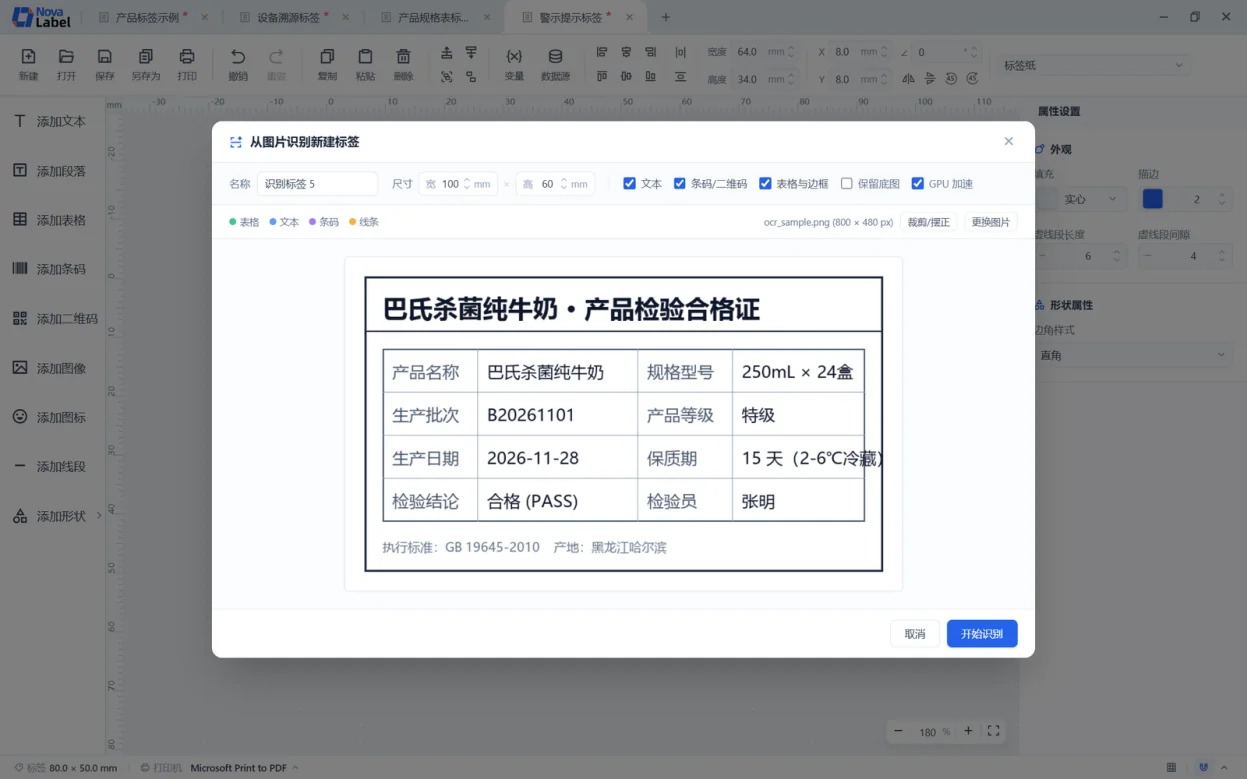
手里只有一张旧标签实物、一张供应商发来的标签图片,或者一张手绘草图,需要重新做成可编辑、可批量打印的模板。传统做法是对照图片逐个元素重画。使用“从图片识别新建”,拍照或截图后自动识别图中的文字、条码、二维码、表格和线条,直接生成标签,再做少量修改即可。
注意
该功能需要程序目录下的 weight 文件夹。删除 weight 后,此功能不可用,其他功能不受影响。
14.2 导入图片
从欢迎页点击“从图片识别新建”进入识别窗口,或把图片直接拖入窗口,或按 Ctrl+V 粘贴剪贴板中的图片。
| 支持格式 | PNG、JPG、BMP、WebP |
|---|---|
| 单张大小 | 不超过 2MB |
| 推荐拍摄 | 正对标签、光线均匀、无阴影与反光,文字清晰 |
| 分辨率 | 文字部分建议不低于 150 DPI,条码部分不低于 300 DPI |
14.3 识别选项
| 选项 | 说明 |
|---|---|
| 文本 | 识别所有文字内容,按位置重建为文本元素。 |
| 条码 / 二维码 | 识别条码与二维码的位置与内容,重建为可编码的条码元素。 |
| 表格与边框 | 识别表格线、边框与色块,重建为表格或形状。 |
| 保留底图 | 将原图作为半透明背景保留,便于对照与补绘。 |
| GPU 加速 | 使用显卡加速识别,速度更快;不可用时自动回退。 |
14.4 裁剪与透视摆正
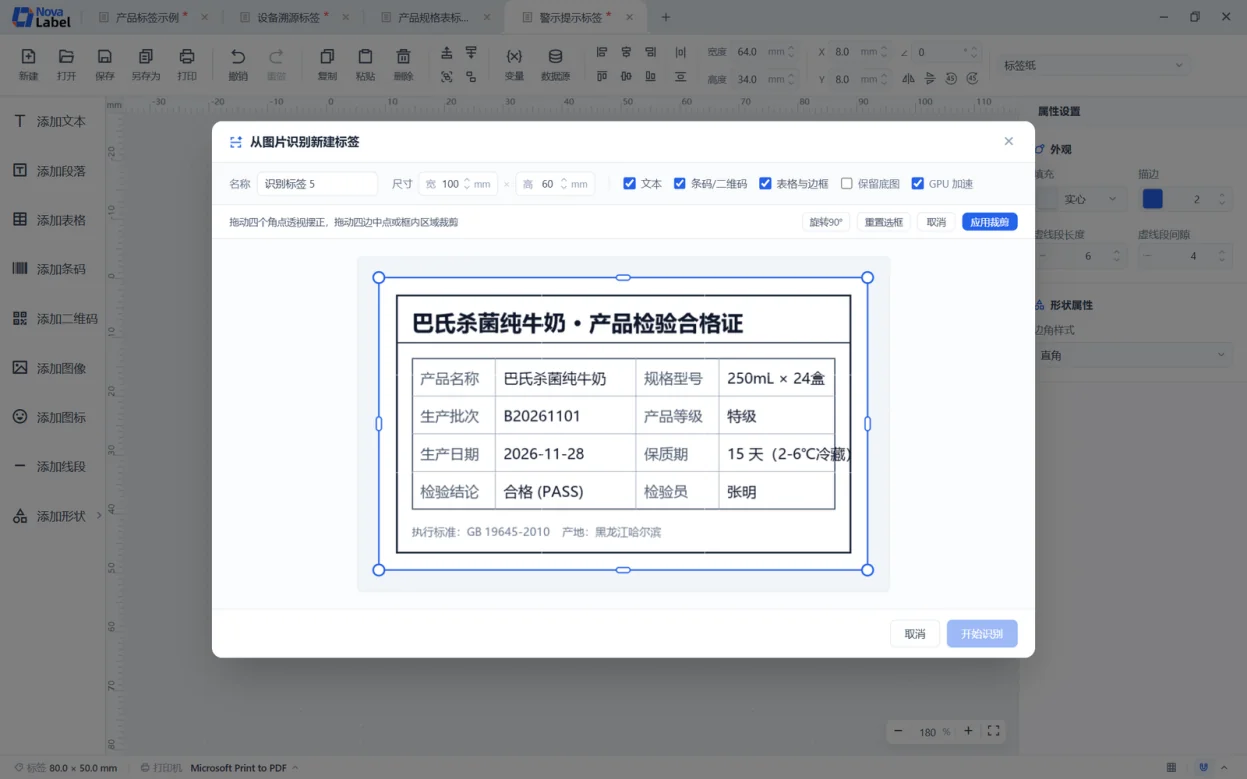
手机拍摄的照片常有倾斜或透视变形。点击“裁剪 / 摆正”进入裁剪界面:拖动四个角点可做透视校正,拖动四边中点或框内区域可裁剪多余背景;右侧提供放大镜以便精确定位。完成后点击“应用裁剪”,或“重置选框”重新开始。
小提示
拍摄时尽量正对标签拍摄,避免反光和阴影;标签尽量占满画面;先用“裁剪/摆正”把四角拉正再识别。识别后建议用扫码枪核对条码内容。
14.5 识别与结果查看
点击“开始识别”,进度条显示模型加载与识别进度。完成后可切换三种查看模式:
| 模式 | 作用 |
|---|---|
| 标注 | 在原图上用不同颜色框出识别到的表格、文本、条码、线条,可点选、合并、删除。 |
| 拉帘对比 | 左右可拖动分割线,对比原图与还原效果。 |
| 左右对比 | 并排显示原图与还原结果,便于逐项核对。 |
小提示
识别完成后可对结果进行修正:合并段落(把多行文字合并为一个段落)、删除选中项、更换图片、旋转 90°。确认无误后点击“保存更改”,生成一份新的标签工程。
14.6 识别效果与耗时
- 纯文字标签:识别与还原通常数秒完成,还原度高。
- 带表格的标签:表格线、合并单元格会尽可能还原;复杂嵌套表格建议人工复核。
- 首次执行需要加载OCR模型(合计约 100MB),耗时较长;之后再次使用会明显加快。
- 带底纹、彩色背景或反光严重的照片,识别率会下降,建议先裁剪并提高对比度。
14.7 离线模型目录 weight
图片识别依赖程序同级目录下的 weight 目录,其中包含文字检测模型、文字识别模型、字典与运行时文件。文件缺失时,识别窗口会提示找不到模型。
小提示
如果不需要“从图片识别新建”功能,可以直接删除 weight 目录以节省约 150–200MB 磁盘空间;删除后其余设计、数据源与打印功能完全不受影响,需要时把该目录放回原位即可恢复。
反之,如果识别时提示找不到模型文件,请检查 weight 目录是否完整、是否被安全软件隔离,以及是否与 NovaLabel.exe 处于同一层目录。
14.8 识别功能应用场景
| 场景 | 做法 | 收益 |
|---|---|---|
| 老标签改版 | 拍下旧标签,识别后替换文字与条码内容。 | 无需从零重画版式,保留原有排版。 |
| 供应商来样复刻 | 按来样照片识别,还原为可编辑模板。 | 快速统一多家供应商的标签样式。 |
| 竞品参考 | 识别参考标签的结构与字号比例。 | 快速做出风格接近的标签。 |