第 9 章 图像与图标
9.1 添加图像
点击左侧“添加图像”,在系统对话框中选择 PNG / JPG / BMP / SVG 等图片文件。插入后可在画布中拖动、缩放、旋转。选中图像后,属性面板提供“嵌入”与“链接”两种模式。
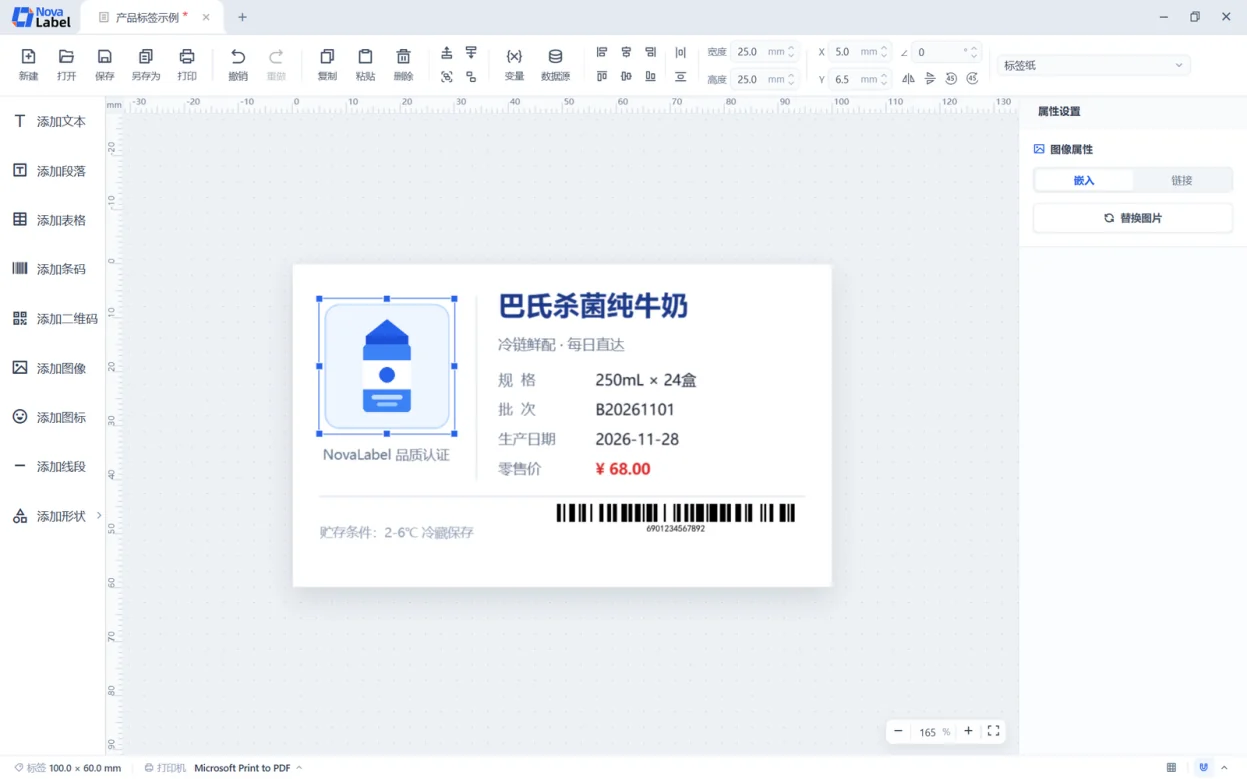
插入图片时会自动压缩并缩放到标签内合适的大小,之后可用控制点或顶部宽高输入框精确调整;需要保持原始比例时按住 Shift 拖动四角控制点。
9.2 嵌入与链接
| 模式 | 工作机制 | 优点 | 注意 |
|---|---|---|---|
| 嵌入 | 图片数据写入 .lblt 工程文件内部。 | 工程文件独立,换电脑打开不丢失图片。 | 文件体积随图片数量增大。 |
| 链接 | 工程文件只记录图片路径。 | 图片可外置共享、随时替换,工程文件小。 | 移动或删除图片后需重新指定路径。 |
链接模式下可“固定路径 / URL”或“动态字段”:固定路径用于所有标签共用同一张图;动态字段则按数据源字段读取不同图片(如按“编号”读取“图片目录\P001.png”),实现“一行一张图”的批量打印。
小提示
批量打印产品图时,建议把图片统一放在一个目录,文件名与数据源字段值一致,再设置“图片目录 + 绑定字段”,即可自动匹配。
动态图片的目录结构示例
图片目录:D:\标签素材\产品图\;数据源字段:编号(P001、P002……);图片命名:P001.png、P002.png。绑定后第 1 行显示 P001.png,第 2 行显示 P002.png,逐行自动切换。
9.3 图标素材库
点击左侧“添加图标”打开图标素材库,按分类浏览或直接搜索图标名称。点击任意图标即插入画布,插入后为矢量路径,可修改填充颜色、描边颜色与线宽。
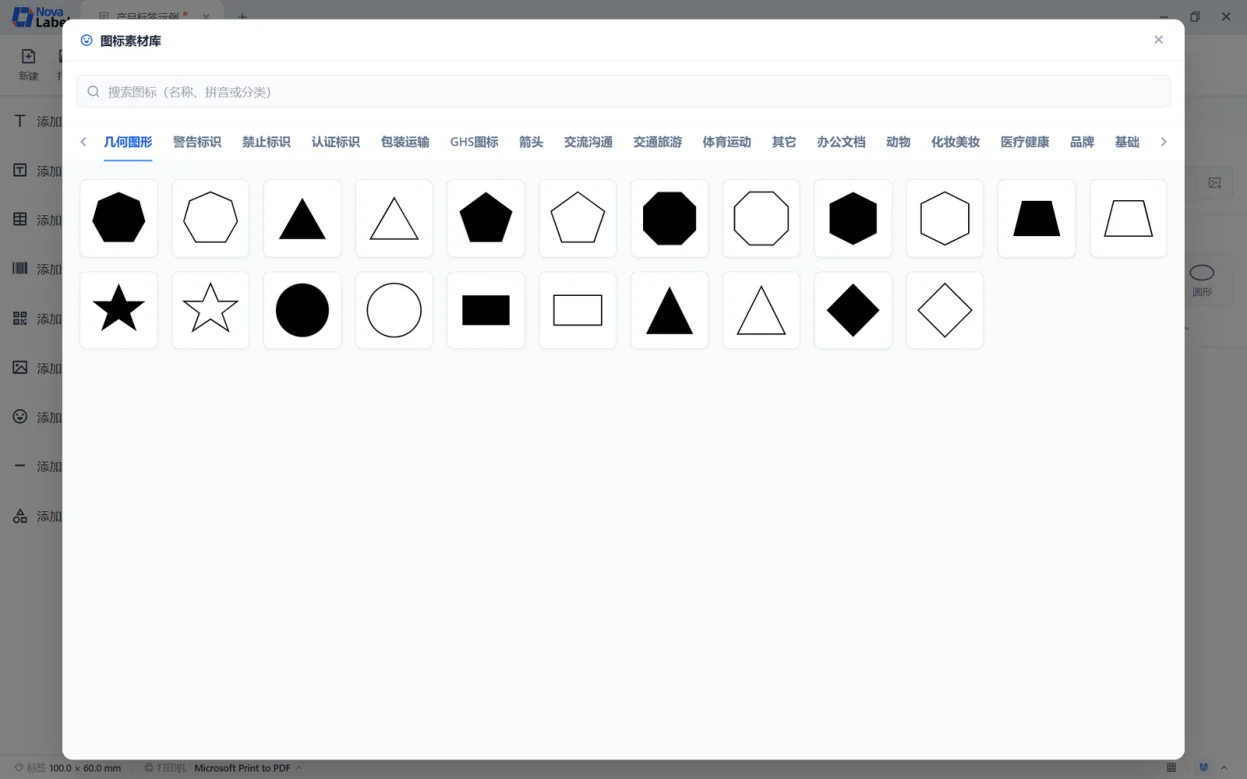
| 分类 | 示例内容 | 典型用途 |
|---|---|---|
| 警示标识 / 禁止标识 | 当心触电、禁止吸烟、禁止踩踏 | 设备标签、安全提示 |
| 包装运输 | 易碎、向上、防潮、怕晒 | 外箱运输标签 |
| GHS 图标 | 易燃、腐蚀、有毒、环境危害 | 化学品标签 |
| 认证标识 | CE、可回收、环保标识 | 产品包装合规标识 |
| 基础 / 其它 | 箭头、对勾、电话、位置、时间 | 版面装饰与信息引导 |
9.4 图像打印质量
- 原图分辨率决定打印清晰度:标签图像建议按 “标签宽度(mm ÷ 25.4) × 打印机 DPI” 估算所需像素。
- 黑白热敏打印机输出时,彩色图片会按二值化规则转为黑白,建议先使用高对比度素材。
- 半透明 PNG 的透明区域在热敏打印中会显示为底色,不会打印为白色块。
- 插画、条码等要求边缘锐利的素材,优先使用 PNG 或 SVG,避免 JPG 压缩噪点在二值化后形成脏点。